はじめに
オンライン会議でストレスになる要因の筆頭が「音声の遅延や途切れ」です。ちょっとした遅延でも会話がかぶったり、確認事項に時間がかかったりして、生産性に直結します。本稿はオンライン会議における音声遅延・途切れ・ノイズ・エコーなどの音声トラブルを体系的に整理し、すぐに試せる対処法をまとめています。原因の切り分け手順からOS/会議アプリの設定、社内ネットワーク運用まで、現場で使えるポイントを幅広く取り上げています。
Web会議を理解するための基本
オンラインミーティングの概要
Web会議の音声は、ほとんどの場合WebRTCやSIP/RTPのようなリアルタイム通信プロトコルでやり取りされます(代表的なコーデック例:Opus)。ネットワークや端末の状況で音質や滑らかさが大きく変わるため、下に挙げる三つの要素がよく注目されます。
下記は目安ですが、実際の会議ではこれらが組み合わさって問題を起こします。まずは「どれが支配的か」を見極めることが改善の近道です。
- 遅延(レイテンシ):
発話から相手に届くまでの時間。一般的に150ms以下が会話の目安で、300msを超えると会話のかぶりが起きやすくなります。
- ジッタ:
遅延の揺らぎです。およそ30ms以下が目安で、これが大きいと音がブツブツ途切れる原因になります。
- パケットロス:
音声データが失われる割合。1%未満が望ましく、2〜5%程度で途切れが知覚されます。
提供形態の種類
Web会議の提供形態には主に「自社運用(オンプレミス)型」と「クラウド提供(ASP)型」があります。どちらを選ぶかで運用面やトラブル対応のしやすさが変わりますので、利用シーンに合わせた選択が重要です。
| 形態 | 概要 | 長所 | 短所 | 向いているケース |
|---|---|---|---|---|
| 自社運用(オンプレミス)型 | 自社サーバに会議アプリを設置 | 通信制御やQoSが細かくでき、低遅延・高信頼を実現しやすい | 初期投資や保守要員が必要 | 機密性重視・社内会議中心 |
| クラウド提供(ASP)型 | ベンダーのクラウドサービスを利用 | 低コストで導入が早く、どこからでも利用可。自動アップデート | ベンダー側の混雑や経路で品質変動がある | 拠点・在宅・取引先が混在する日常利用 |
従来型テレビ会議との違い
従来のテレビ会議は専用機器と専用回線を前提に設計されており、安定した伝送を得やすい反面、機能面やコストで制約があります。Web会議は汎用機器で多機能ですが、インターネット経由のため品質が環境に左右されやすい点に注意が必要です。
| 観点 | Web会議 | テレビ会議 |
|---|---|---|
| 専用機器の要否 | PC/スマホ+ネットで利用可能(専用機不要) | 専用端末や専用回線、MCU等が必要 |
| 接続方式 | インターネット経由(クラウド/オンプレの中継) | 端末間直結または専用サーバ経由 |
| 利用できる機能 | 画面共有・録画・チャット・ドキュメント連携など多機能 | 映像・音声中心で機能は限定的 |
準備すべき機材と環境
パソコンやタブレット
快適なオンライン会議のための目安は次の通りです。最低ラインを満たしていても、背景効果やノイズ抑制を併用すると負荷が増えるので余裕があるスペックが望ましいです。
- 最低ライン:CPU 2コア以上/メモリ8GB以上/SSD推奨
- 快適ライン:CPU 4コア以上/メモリ16GB以上/GPU支援あり
また、ストレージの空き容量が不足すると一時ファイルの書き込みや更新処理が滞り、音切れの原因になります。システムドライブは目安として10〜20%の空き確保を意識し、不要な大容量ファイルは整理しておきましょう。定期的なOSアップデートと再起動も忘れずにしましょう。
Webカメラ・マイク
映像は720p/30fpsで十分なケースが多く、HDやバーチャル背景は帯域とCPUを消費します。マイクは単一指向性(カーディオイド)のUSB接続が扱いやすく、クリアな音を得やすいです。サンプリングは48kHz対応が望ましいですが、会議用途ではコーデックの影響も大きいので過度に高スペックにこだわらなくて良い場合もあります。
ヘッドセット
有線USBヘッドセットが最も安定していて、遅延やエコー対策に有効です。Bluetoothは利便性が高い一方で注意点もあります。周囲が騒がしい環境ならANC(ノイズキャンセリング)搭載のイヤホン/ヘッドホンで聞き取りやすさを改善できます。
ネットワーク環境の前提条件
音声や映像の安定性はネットワーク指標に左右されます。下表は一般的な目安です。継続的に出る速度と安定性が重要で、一時的な最大値に頼らないようにしましょう。
| 指標 | 音声のみ | 音声+720p映像 | 複数人/画面共有多用 | 目安/補足 |
|---|---|---|---|---|
| 上下速度 | 上下0.3~0.5Mbps | 上下2~3Mbps | 上下5~10Mbps | 安定性が最重要(瞬間最大より継続安定) |
| 往復遅延 | < 100~150ms | < 150ms | < 150ms | 海外間は200ms超で会話が難しくなる |
| ジッタ | < 30ms | < 30ms | < 20ms | ジッタは途切れの原因 |
| パケットロス | < 1% | < 1% | < 0.5% | 継続ロスは深刻な音切れ |
| 接続 | 有線LAN推奨 | 有線優先 | 有線+バックアップ回線 | Wi‑Fiは5GHz、AP至近が望ましい |
一般的には合計で上下10〜15Mbps程度が安定して出る回線が安心です。クラウド同期や他の動画視聴と併用する場合は、さらに余裕を見てください。社内VPN経由だと「ヘアピン」やセキュリティ機器による検査で遅延が増える場合がありますので、スプリットトンネルやローカルブレイクアウトを検討すると良いでしょう。
起こりがちなトラブルと症状のタイプ
以下は現場でよく見る音声トラブルと、まず疑うべきポイントです。状況に応じて一つずつ切り分けることで原因が見えてきます。
| 症状 | 典型状況 | まず疑うべきポイント |
|---|---|---|
| 自分の声が相手に届かない | 相槌が返らない/チャットで指摘される | ミュート/入出力デバイスの選択ミス/OSの権限 |
| 相手の声が聞こえない | 他参加者は聞こえている | 出力がモニタやBTに切替/音量設定/ミュート |
| 周囲の雑音が大きい | エアコンやキーボード音が目立つ | マイク指向性や位置/ノイズ抑制設定 |
| エコーが返ってくる | 自分の声が遅れて戻る | スピーカー→マイクの回り込み/複数端末同室 |
| ハウリングが発生 | キーンという高音がする | マイクとスピーカーの距離不足/音量過大 |
| PCのシステム音が相手に伝わる | 通知音や動画の音が乗る | ステレオミキサーONや音声共有設定 |
| 音声や映像が途切れる・遅延 | 会話がかぶる/ブツ切れ | 帯域不足/ジッタ/CPU高負荷/VPN経路 |
| 共有機能が使えない | 画面共有ボタンがグレーアウト | 権限未付与/OSの画面録画権限 |
| インターネット接続が切れる | 会議から落ちる | ルーター不調/PPPoE切断/Wi‑Fi干渉 |
音が全く聞こえない/届かないときのチェックリスト
マイク側の確認ポイント
まずは基本の「ミュート」から順にチェックリストをたどっていきましょう。OSやアプリの権限設定を見落としがちです。
| 項目 | 具体的チェック |
|---|---|
| ミュート状態 | 会議アプリとヘッドセット本体のミュートを解除 |
| 物理スイッチ | インラインスイッチやマイク本体のミュートがOFFか |
| OSのマイク権限 | Windows:設定 > プライバシー > マイクでアプリ許可。macOS:システム設定 > プライバシーとセキュリティ > マイクで許可 |
| 既定デバイス | Windowsの「既定のデバイス/既定の通信デバイス」を正しく設定 |
| 選択デバイス | 会議アプリ内の入力デバイスが意図したものになっているか |
| 入力レベル | 入力メータが反応するか、テスト録音で確認 |
スピーカー側の確認ポイント
相手の声が聞こえない場合は出力先や音量設定、Bluetoothプロファイルを確認します。
| 項目 | 具体的チェック |
|---|---|
| 出力先 | モニタ内蔵スピーカー、ヘッドセット、BTなど出力先が意図通りか |
| 音量設定 | OS/アプリ/本体の物理ボリュームがミュートや低すぎないか |
| Bluetooth | 接続プロファイルが適切か。不要デバイスの自動接続を切る |
| テスト音 | 会議アプリのスピーカーテストで音が出るか確認 |
相手側・会議室設定の確認事項
自分だけでなく会議全体の設定を疑うことも必要です。主催者側の「全員ミュート」や発言権限の制限、会議室端末のミュート設定などを確認してください。また、自分だけの問題か全員に起きているかで切り分けができます。全員なら会議側やネットワーク側の問題の可能性が高いです。
相手にどう聞こえているかをモニターする方法
会議ツールの「テスト通話」や「マイクのテスト」機能で自分の声を録音して再生するのが手早い確認方法です。短時間の録画で自分の音声をチェックするのも有効です。スピーカーとマイクのテストや自動調整のオン/オフを試してみてください。
ノイズや遅延を防ぐ基本のトラブルシューティング
その場で改善できるポイント
周囲の騒音を取り込まない工夫
窓や空調、キーボードの近くに座ると雑音を拾いやすいです。マイクは口元に近づけ、入力ゲインは上げすぎないようにしましょう。吸音性のあるカーテンやラグ、簡易の吸音パネルを使うだけで残響がかなり減ります。プロジェクターや大型機器のファン音も要注意です。
不要なアプリやブラウザタブを閉じる
クラウド同期、動画編集ソフト、ゲームランチャー、フルスキャン中のウイルス対策など重い処理は会議中に停止します。ブラウザはタブを絞り、ハードウェアアクセラレーションのON/OFFを切り替えて挙動を確認してください。ストレージの空きも10〜20%を確保しておきましょう。
オーディオ機器の抜き差し・再接続
USBやミニプラグを抜き差しして別ポートで再認識させる、Bluetoothは一度削除して再ペアリングする、といった基本的な再接続で改善することが多いです。端子の清掃(コンタクトクリーナーやエアダスター)も効果的です。
マイクとスピーカーの位置関係を最適化する
スピーカーはマイクの正面を避け、壁の反射を背にしない配置にしましょう。同室での複数端末参加は避け、どうしても複数台必要な場合は一台のみスピーカーONにします。
スピーカー音量の調整手順
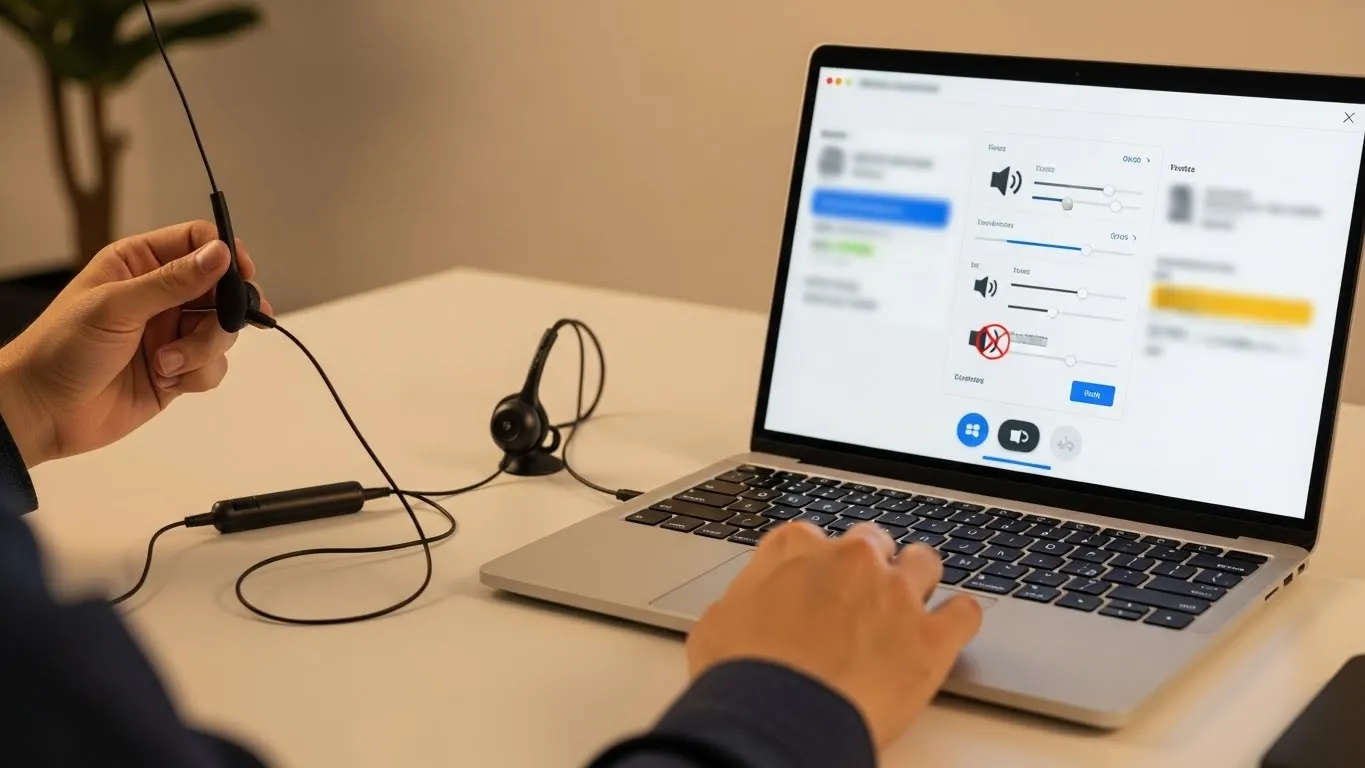
WindowsやmacOSそれぞれのサウンド設定で出力デバイスと音量を確認してください。アプリごとの音量ミキサーも見落としがちなので必ずチェックを。物理ボリュームのスイッチも合わせて確認しましょう。
マイク入力レベルの調整手順
OS側の入力レベルを確認し、会議アプリ内の「マイク自動調整」や「ノイズ抑制」「エコーキャンセル」などの設定も用途に合わせて切り替えます。発話時に入力メーターが60〜80%で安定するのが目安です。メーターが赤くなるクリップは避け、声が小さすぎるときは口元へ近づけるかゲインを調整してください。
会議アプリの入出力設定を見直す
OSの既定デバイスと会議アプリ内の選択が一致しているかを確認し、ステレオミキサーや仮想オーディオが選ばれていないかチェックします。背景ぼかしやバーチャル背景はCPUに負担をかけるため、遅延や音切れが出る場合はオフにしましょう。
画面共有時の音声設定を調整する(システム音の漏れ対策)
画面共有で「コンピュータの音声を共有」や「システム音を含める」を不要時にOFFにし、OSのステレオミキサーも無効化しておくと余計な音が乗りにくくなります。メディア再生はイヤホンからだけ鳴らすなど、音経路を整理すると安心です。
有線に切り替える
- LAN設定
可能であればLANケーブルでルーターへ直結してください。ノートPCならUSB-LANアダプタで対応できます。どうしてもWi‑Fiを使う場合は5GHz帯へ切り替え、APの近くへ移動しましょう。APの配置見直しで死角を解消すると安定性が向上します。
- ヘッドセット
有線USBヘッドセットに切り替えてみてください。反響や回り込み、雑音がまとめて改善することが多いです。卓上マイクは口元から20〜30cmを目安に設置し、ポップノイズ対策にウインドスクリーンを使いましょう。同室で複数端末が参加する場合は全員のスピーカーを鳴らすとハウリングの原因になるため、1台を会議用にして他はミュートにするなど運用ルールを決めると良いです。
パソコンの再起動
ドライバや常駐プロセスの不整合をクリアにするため、再起動して会議アプリのみ立ち上げて検証してみてください。
中長期的な対策
安定した回線・ルーター環境を利用する
ルーターの再起動やファームウェア更新で改善することがあります。古い機種はWi‑Fi 5/6対応ルーターに買い替えると恩恵が大きいです。会議中はクラウド同期や大容量ダウンロードを一時停止し、可能ならVPNはスプリットトンネルで直接インターネットに抜ける設定を検討してください。QoSで会議トラフィックに優先度を付けるのも有効です。
遅延・ジッタ・ロスの簡易チェックとして、速度テストや連続Ping(5〜10分)で安定性を確認しましょう。パケットロスや大きな揺らぎがあれば、ネットワーク側の対処が必要です。
軽量な会議サービスへ切り替える
参加者や機能が少ない会議では、軽量なサービスや音声通話中心のツールを選ぶのも一手です。電話のダイヤルインを音声に使い、映像はPCというように役割を分けると安定します。
有料プランや別サービスの利用を検討する
重要な会議や大量の参加者を扱う場合は有料プランに切り替えると帯域やサーバ選択、サポートが手厚くなります。有料プランは障害時の切り分けや復旧が速い点もメリットです。
運用ルールで未然に防ぐ
- 代表的な解決策を事前に調べナレッジ化する
自社で利用する会議ツールごとの「音声トラブルFAQ」「推奨設定」「テスト手順」を社内Wikiにまとめておくと、担当者が迅速に対応できます。標準テンプレートを用意しておくと新人でも対応しやすくなります。
- 会議前のチェックをルーティン化する
開始5〜10分前にマイク/スピーカー/ネット速度/通知OFF/アプリ更新のクイックチェックを行いましょう。重要会議では無停電電源やPCの満充電、バックアップ回線も用意しておくと安心です。
- 社内ネットワークの利用時間や回線を分散させる
業務時間帯のトラフィック集中を避けるため、バックアップや大容量ダウンロードは業務時間外に移す運用が望ましいです。重要会議用に他業務トラフィックを抑える(QoS、DSCP/WMM、VLAN分離)設定も検討してください。
- 定期的なアップデートと機器メンテナンス
OSや会議アプリ、オーディオドライバ、ルーターFWは定期的に最新に保ちましょう。ルーターの熱対策や定期的な再起動、Bluetooth機器のバッテリー管理もトラブル予防になります。
おわりに
音声遅延や途切れは「ネットワーク」「機器」「設定」「運用」の4つが絡んで起きます。すぐに試せる組み合わせとしては「有線ヘッドセット+有線LAN+適切な入出力設定」が最も効果的です。ここに「背景効果OFF」「クラウド同期停止」「会議前チェック」を加えるだけで、体感は大きく改善します。社内では会議トラフィックの優先制御やローカルブレイクアウトを導入すれば、恒常的な遅延やジッタを抑えられます。
本稿の表やチェックリストを参考に、トラブルが起きたら上から順に一つずつ試してみてください。準備と再現性のある切り分けで、オンライン会議の音声品質は確実に改善します。設定見直しや一般的対処で改善しない場合は、PCや周辺機器の故障も疑い、修理業者の診断を検討してください。次の会議は、ぜひクリアな音でストレスのないオンライン環境を実現してください。