はじめに
オンライン会議中に、突然画面が止まり、相手の声がロボットのように途切れる。その瞬間、場の空気は一気に冷え込みます。オンライン会議で映像が止まったり、声が途切れたりする不調は、今や業務効率を直撃する大きな損失です。
しかし、いざ解決しようとしても、原因が自宅のWi-Fiなのか、会社のネットワークなのか、あるいはパソコンの性能不足なのかを判断するのは容易ではありません。また、こうした通信環境の不安定さは、会議の録音や記録が正常に残らないといった二次被害にもつながります。
本稿では、ITの専門家ではない現場の皆さんが、不調の原因を自分で切り分け、自信を持って対処できるような実践的な知見を整理しました。今の症状から原因を探る診断方法、その場で試せる応急処置、そして再発を防ぐための環境づくりまでを順を追って解説します。IT担当者任せにせず、自分たちで快適な止まらない会議を実現するためのガイドとして、ぜひ本稿をお役立てください。
会議が止まる3大原因を理解する
オンライン会議が不安定なとき、ついネットが遅いの一言で片付けてしまいがちですが、実は原因によって何が不足しているかが異なります。原因を正しく突き止めるために、まずは会議の品質を左右する3つの要素を理解しましょう。
ネットの快適さを決める3つの指標
会議の品質は、単純な通信速度だけでなく、以下の3つのバランスで決まります。
| 要素 | 会議への影響 |
| 速度(帯域) | 不足すると、映像が低画質になったり静止画になったりします。 |
| 反応(遅延) | 数値が大きいと、会話のテンポがズレて話し被りが起きます。 |
| リズム(ジッタ) | 乱れると、音声が伸び縮みしたり、ロボットのような声になります。 |
なぜ速度だけでは不十分なのか
スピードテストで100Mbpsといった高い数値が出ていても、会議が途切れることはあります。それは、会議がリアルタイムのやり取りだからです。
| サービス | 通信の仕組み | リズムが乱れた場合の影響 |
| 動画視聴 | データを先読みして溜め込める(バッファリング) | 多少リズムが乱れても、溜めたデータで再生を維持できるため止まりにくい。 |
| オンライン会議 | その瞬間の声や映像を届ける(リアルタイム通信) | 先読みができないため、一瞬のデータの欠落がそのまま音飛びや切断に繋がる。 |
快適な会議に必要な目安値
ツールによって多少異なりますが、現場で安定して会議を行うための目安は以下の通りです。
なお、これらは最低ラインです。安定運用を目指す場合は、可能な限り余裕のある数値を確保しましょう。
- 通信速度: 上下ともに 3Mbps以上(高画質なら5Mbps以上を推奨)
- 反応速度(Ping): 100ms以下(50ms以下なら非常に快適)
- データの欠損(パケットロス): 0% が理想(2%を超えると目に見えて悪化)
🔎まとめ
会議品質は速度・遅延・リズムの3つで決まります。
【診断表】その症状、原因はどこ?
トラブルが起きたとき、やみくもに設定をいじるのは効率的ではありません。まずはどんな症状が出ているかから逆引きして、どこに問題の根っこがあるのかを切り分けましょう。
症状別・原因切り分けクイック診断
よくある症状と、その際にまず疑うべきポイントをまとめました。
| 症状 | 最も疑わしい原因 | 確認すべき場所 |
| 相手の声は聞こえるが、 自分の声が届かない | 自分の上り速度不足 | 自宅・オフィスの回線、VPNの負荷 |
| 会話のテンポがズレる、 ワンテンポ遅れて聞こえる | 反応(遅延)の悪化 | VPN接続、Wi-Fiの電波干渉 |
| 声がロボットのようになる、 プツプツ途切れる | データの欠損・リズムの乱れ | Wi-Fiの距離、PCのCPU負荷 |
| 自分だけ会議から落ちる、 再接続中になる | 接続の瞬断(切れ) | ルーターの不調、LANケーブルの接触 |
| PCが熱くなり、 動作全体が重くなる | 端末(PC)の性能限界 | 不要なアプリ、ブラウザのタブ、室温 |
原因の所在を突き止める3つのチェック
どこに不調の原因があるのか、以下の切り替えを試して改善するかどうかを確認しましょう。
| 試すこと(比較) | 改善した場合の主な原因 |
| 有線LANに切り替える | Wi-Fi(無線)環境の不調・電波干渉 |
| VPNをOFFにする | 社内ネットワーク経路の混雑・不具合 |
| スマホ(4G/5G)で繋ぐ | PC本体 または 固定回線(自宅等)の不調 |
| 時間帯を変えてみる | プロバイダ または マンション共有部の混雑 |
公式情報をチェックする
自分側の問題ではない外のトラブルの可能性もあります。深追いする前に、以下のサイトで障害が起きていないか確認しましょう。
- 会議ツールのステータスページ
- 契約しているプロバイダや光回線の障害情報
- SNS(「ツール名 落ちた」などで検索)
今すぐできる!緊急時の即効対策
今、まさに会議が途切れて困っているという時に、機材の買い替えを待つ時間はありません。まずは手元の設定や環境を少し変えるだけで、通信の負担を劇的に減らすことができる応急処置を試しましょう。
会議ツールの設定を低負荷に変える
映像データのやり取りは、通信量とPCへの負荷を最も大きく消費します。これらを制限するだけで、音声が安定しやすくなります。
| 設定項目 | 推奨アクション | 期待できる効果 |
| ビデオのオフ | 自分のカメラを止める | 最も効果的。 送信データを大幅カット |
| 背景エフェクト | ぼかしや仮想背景をオフ | PC(CPU)の熱と負荷を抑える |
| 画質設定 | 720p以下、または低帯域モード | 通信の渋滞を緩和する |
| 画面共有 | 動画ではなく静止画として共有 | データの転送量を最小限にする |
【現場のポイント】PCの余計な仕事を止める
ネットワークが正常でも、PCが裏で別の作業をしていると、会議の処理が追いつかなくなります。
- 不要なブラウザ・アプリを閉じる
数十個開いたままのタブや、使っていないソフトを閉じるだけでメモリの余裕が生まれます。
- クラウド同期の一時停止
ファイル同期は意外と通信を占有します。会議中だけは同期を一時停止しましょう。
- 自動アップデートを避ける
Updateなどが裏で始まると、一気に回線が重くなります。重要な会議の前には更新プログラムが走っていないか確認しましょう。
機器をリフレッシュする
単純なことですが、物理的な再起動は多くの問題を解決します。
- 端末(PC)の再起動
長時間使い続けたPCは、内部でメモリの整理ができていないことがあります。会議の10分前に一度再起動するだけで安定感が増します。
- ルーターの再起動(自宅の場合)
最近ずっとネットが不安定という場合、ルーターの電源を抜き、30秒待ってから差し直してください。これだけで接続の詰まりが解消されることが多々あります。
物理的な距離と壁を除く
Wi-Fiを使っている場合、ルーターとの位置関係だけで改善することがあります。
- ルーターの見える位置へ移動する
壁やドア、電子レンジなどの家電は電波の天敵です。
- ルーターを床に置かない
電波は下方向にも放射されます。棚の上など、少し高い位置に置くだけで届きやすさが変わります。
Point
緊急時は、①ビデオOFF → ②有線化 → ③テザリングを試してみましょう。
安定を保つための機材・環境改善
設定を変えてもまだ不安があるという場合は、物理的な環境がボトルネック(障害物)になっている可能性が高いです。少しの知識と機材の見直しで、会議の安定性は劇的に向上します。
最強の対策は有線LANへの切り替え
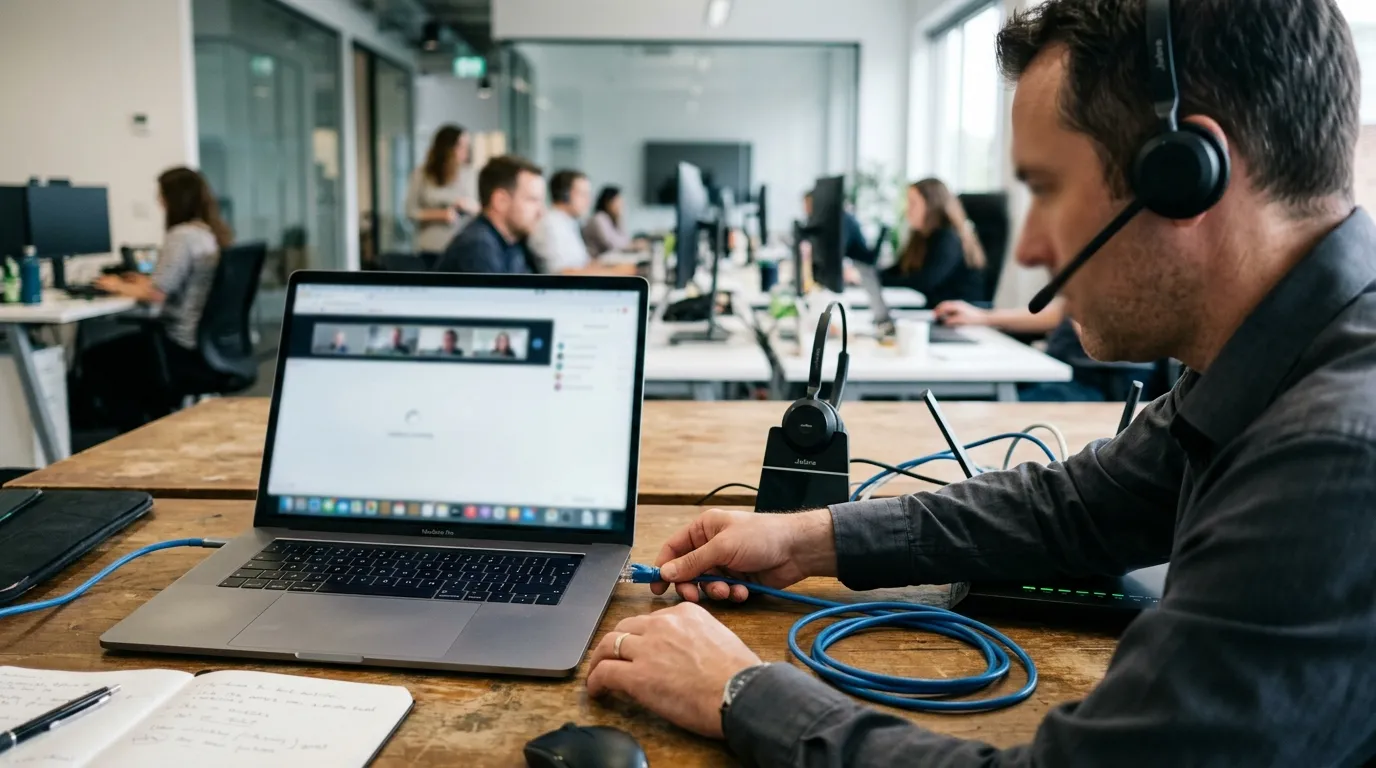
Wi-Fiは便利ですが、他の家電の電波や壁の影響をどうしても受けてしまいます。重要な商談やプレゼンがある日は、LANケーブルで直接つなぐことは最もシンプルで、最も再現性の高い改善策です。
- USB有線アダプタを活用
LANポートがないノートPCでも、USB端子に差し込むアダプタを使えば有線接続が可能になります。
- ケーブルの規格に注意
古いケーブルを使い続けていると、回線が速くても速度が制限されます。まずはケーブルの規格を確認してみましょう。
| LANケーブル規格 | 最大速度 | 判定 |
| Cat 5 (カテゴリ5) | 100Mbps | NG: 今すぐ交換しましょう |
| Cat 5e / 6 | 1Gbps | OK: 一般的な業務には十分です |
| Cat 6A | 10Gbps | 推奨: ノイズに強く、今後の標準です |
Wi-Fi環境をアップデートする
どうしても無線で会議をする必要がある場合は、以下の2点を確認してください。
- 最新規格Wi-Fi 6 / 6E / 7の導入
新しい規格ほど、多くのデバイスがつながっても速度が落ちにくく、会議の音声も途切れにくくなります。
- 5GHz帯を活用する
- 2.4GHz:電子レンジやBluetoothと干渉しやすく、会議には不向き。
- 5GHz: 障害物には弱いが、高速で干渉が少なく、会議に向いている。
PCのスペックを見直す
ネットワークに問題がなくても、PCの処理能力が限界だと映像がカクつきます。特に以下の数値を目安にしてください。
| 項目 | 推奨スペック | 判定・理由 |
| メモリ (RAM) | 16GB以上 | 推奨: 会議ツールとブラウザ、資料を同時に開いても安定します。8GB以下は動作限界が来やすく、カクつきの原因になります。 |
| CPU | Core i5 / Ryzen 5 以上 (直近2〜3年以内のモデル) | 推奨: 背景ぼかしやノイズ抑制などの高度な処理もスムーズです。古いモデルは映像処理だけで手一杯になり、PCが発熱します。 |
録音・記録のバックアップを用意する
ネットが切れたら録音も止まってしまった、という事態を防ぐための対策です。
- ローカル録音の併用
会議ツールのクラウド録画だけでなく、手元のボイスレコーダーやスマホの録音アプリを回しておくと、通信が途切れた瞬間の音声も確保できます。
- スマホでの同時参加
PCで参加しつつ、スマホでも同じ会議に(マイクOFFで)入っておくと、万が一PC側のネットが落ちても即座にスマホで発言をフォローできます。
組織で取り組む止まらない会議の設計
個人の対策には限界があります。会社全体として、オンライン会議が快適にできるインフラを整えることは、もはや福利厚生ではなく、業務の生産性と信頼を守るための基盤投資です。組織として取り組むべき主要なポイントを整理しました。
通信経路の最適化(ローカルブレイクアウト)
すべての通信を社内VPN経由にすると、拠点のゲートウェイ(出口)に負荷が集中し、会議の品質が著しく低下します。
- ローカルブレイクアウト(LBO)の導入
特定の会議トラフィックだけを、VPNを通さずに直接インターネットへ逃がす仕組みです。これにより、社内システムの速度を守りつつ、会議の遅延を劇的に減らせます。
- QoS(優先制御)の設定
ネットワーク内で音声・映像データを優先的に流す設定を行うことで、大きなファイルのダウンロードが始まっても会議が途切れないようにします。
オフィスのWi-Fi設計を見直す
以前よりつながりにくくなったという場合、会議室の密集や同時接続数の増加に機器が追いついていない可能性があります。
| 対策項目 | 内容 | 期待される効果 |
| サイトサーベイ | 電波の届き具合を可視化する | 死角(電波の弱い場所)をなくす |
| AP(アクセスポイント)更新 | Wi-Fi 6以上、同時接続に強い機種へ | 1台のAPに接続が集中しても安定する |
| チャンネル設計 | 近隣のAPと電波が重ならないよう調整 | 電波干渉による速度低下を防ぐ |
障害時のエスカレーションルールを明確にする
不調が起きた際、現場が誰に何を伝えればいいかを迷う時間が最大のロスです。以下の表のような役割分担をあらかじめ周知しておきましょう。
| 階層 | 状況 | 現場の一次対応 | 報告先(エスカレーション) |
| 個人レベル | 自分だけが重い | 再起動、有線化、テザリング | ITヘルプデスク |
| 部署レベル | 特定のフロア全員が重い | 他の会議室へ移動 | ネットワーク管理チーム |
| 全社レベル | 全拠点で接続不能 | ツール障害情報の確認 | 外部ベンダー・回線事業者 |
ネットワークの健康状態を可視化する
なんとなく重いという主観的な報告だけでは、IT担当者も動けません。
- 定点観測の実施
拠点ごとに通信速度や遅延を自動で計測し、グラフ化しておきます。
- ログの活用
頻繁に切断が起きる時間帯を特定することで、バックアップソフトの動作時間と重なっているといった真犯人を特定しやすくなります。
おわりに
オンライン会議の接続不良は、回線だけが原因とは限りません。ネットワーク環境、使用している機器、設置場所、そしてPCの設定など、複数の要素が複雑に絡み合って発生するケースがほとんどです。そのため、問題が起きたときに何が悪いのか分からないと感じてしまうのは、決して不思議なことではありません。
しかし、焦る必要はありません。トラブルには必ず理由があります。ひとつずつ冷静に確認していけば、原因は必ず見えてきます。
大切なのは、影響範囲を切り分けながら可能性を整理していくことです。本稿で紹介したチェックポイントを順に試すことで、通信環境は着実に改善へ向かいます。今日の会議前に、まずはひとつだけでも試してみてください。その小さな改善が、明日の会議品質を確実に変えます。